Comment importer un document dans un bac
Pour stocker un document sur DocuWare il existe plusieurs manières de faire :
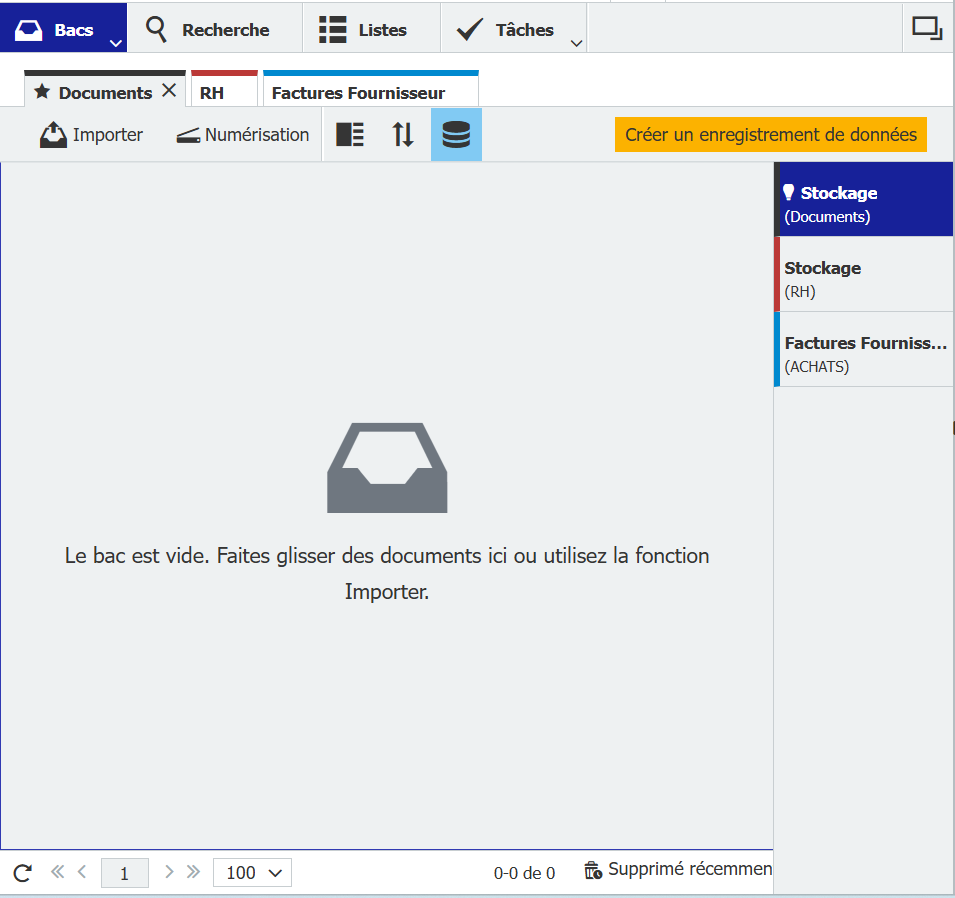
Il faut tout d'abord être dans un bac. Par exemple, je suis dans le bac Documents :
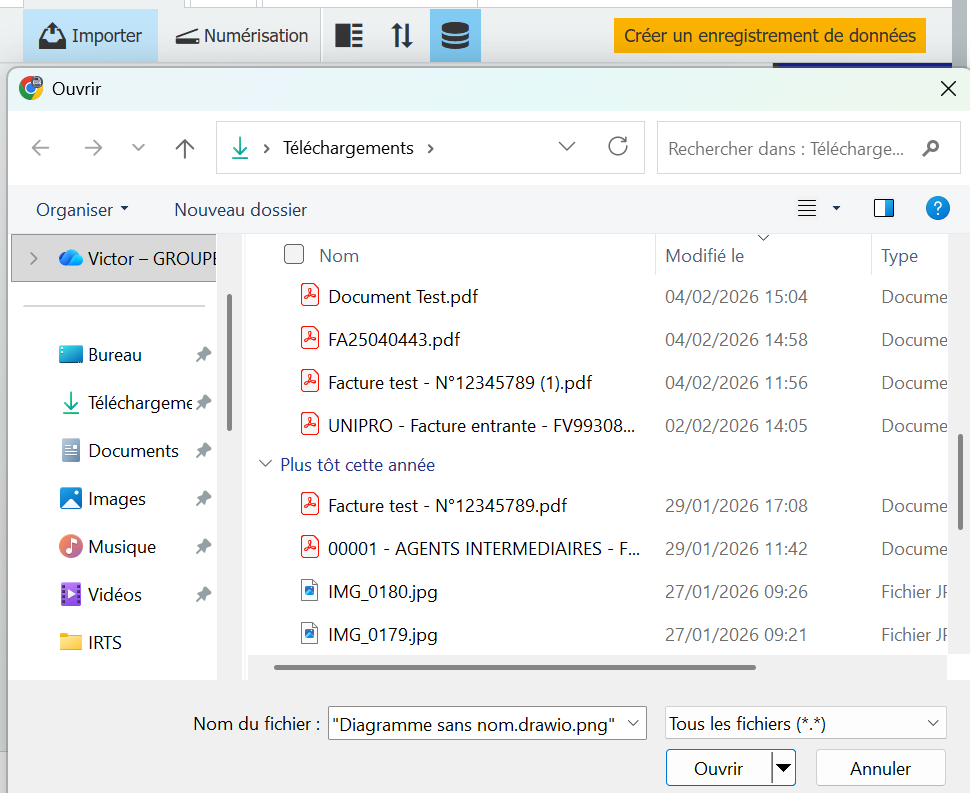
Deuxième solution: si votre DocuWare dispose du module "Connect to Outlook", vous allez pouvoir importer des documents depuis votre boite mail Outlook
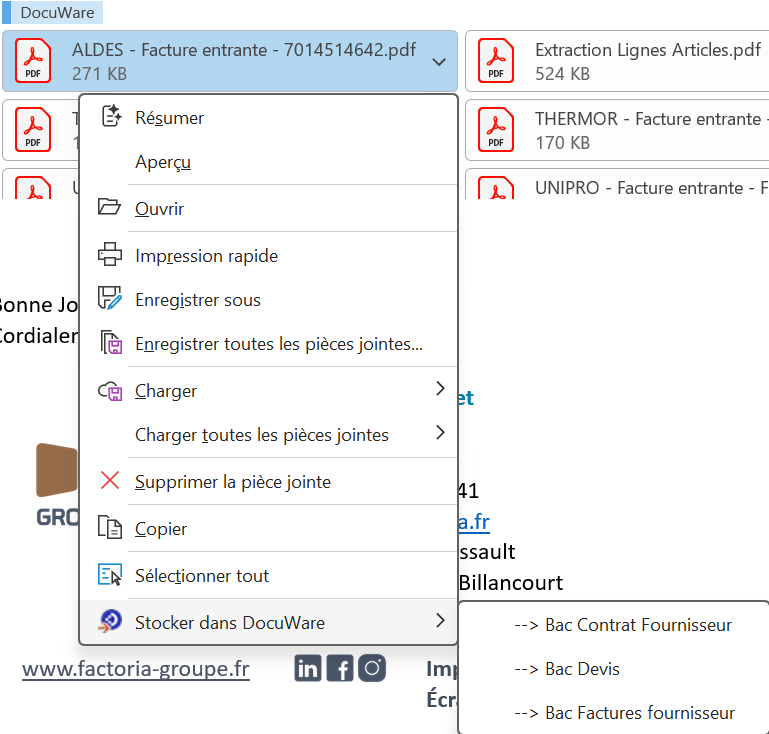
Il faut tout d'abord s'assurer d'être connecté à Desktop Apps. Ensuite il faut se rendre sur Outlook, cliquer sur la petite flèche à côté du document que l'on veut envoyer.
Ce petit menu déroulant va s'ouvrir, choisissez "Stocker dans DocuWare", puis vous pourrez choisir le bac de votre choix.
Comment savoir si mon document est bien arrivé ?
Vous allez recevoir cette notification, elle permet de vous dire que le document est bien arrivé dans le bac.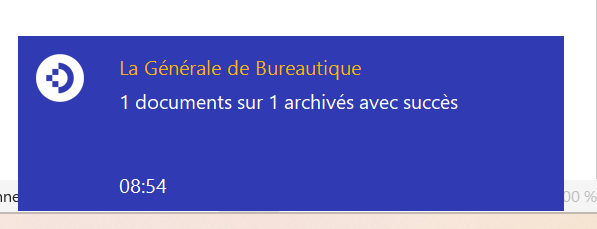
Comment stocker un document
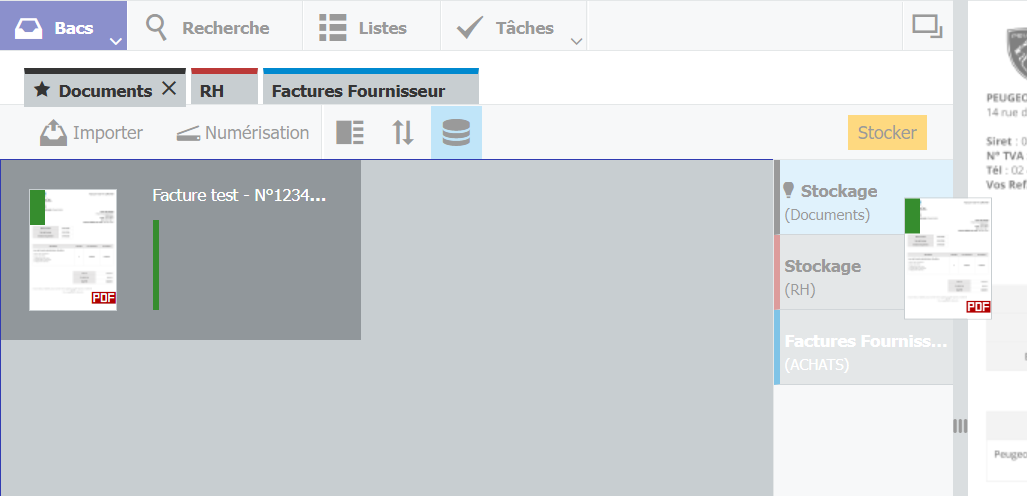
Pour stocker un document il suffit de faire un "drag and drop", un drag and drop consiste à sélectionner votre document à déplacer, à maintenir le bouton de la souris et de glisser la souris jusqu'à l'emplacement souhaité donc dans notre cas on vise une boîte de stockage. Vous pourrez ensuite relâcher le bouton de la souris pour que votre document soit importé.
Exemple ci-dessous :
Une boite de stockage c'est quoi ?
Voici des boîtes de stockage. Pour les faire apparaitre il faut avoir le petit icône activé, il suffit simplement de lui cliquer dessus.
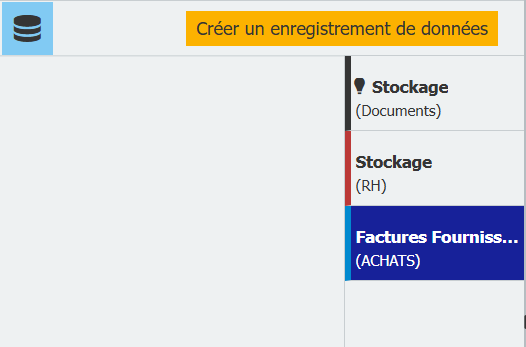
Comment savoir si j'ai bien mon document dans la boite de stockage ?
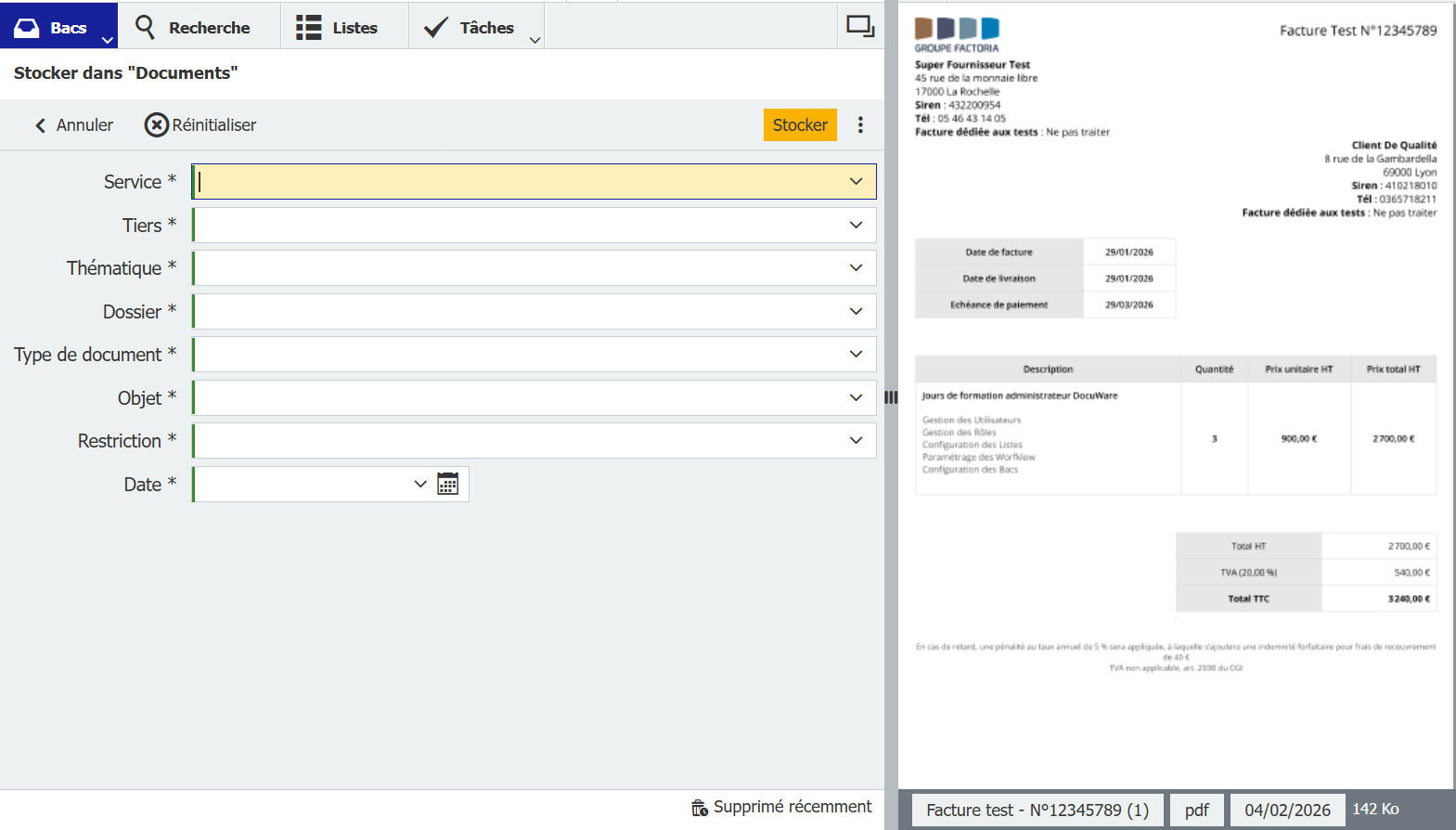
Cette interface va s'ouvrir, vous avez plusieurs repères, " Stocker dans "Documents" " peut être un premier indice.
Également les index qui sont différents selon vos configurations DocuWare, vous pouvez voir également sur la droite la visionneuse de DocuWare.
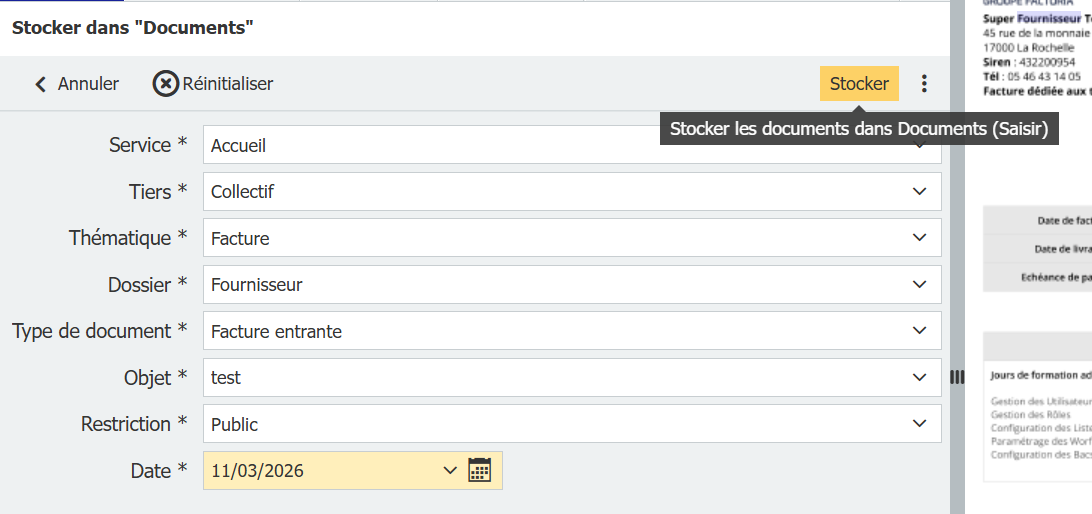
Ensuite il faut indexer ce document donc remplir les champs selon les informations de votre document, et à la fin de tout ça cliquer sur Stocker et le document partira du bac
Voila un exemple de documents prêt à être stockés.
Comment effectuer une recherche
Selon votre configuration DocuWare, plusieurs armoires peuvent être disponibles. Dans l’exemple ci-dessous, les armoires « ACHATS » et « RH » sont affichées. Sélectionnez la recherche correspondant au type de document que vous souhaitez consulter.
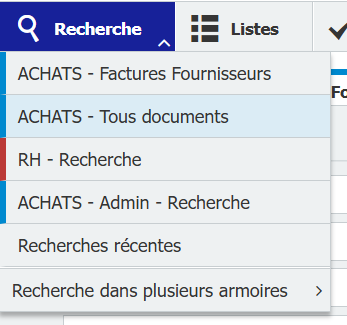
Chaque recherche possède des index différents :
Exemple avec la recherche " Tous documents " de l'amoire ACHATS
L’index « FullText » permet d’effectuer une recherche globale dans tous les documents stockés. Il analyse les informations présentes dans les factures afin de retrouver les documents correspondants.
Vous pouvez également filtrer chaque index en utilisant le menu déroulant.
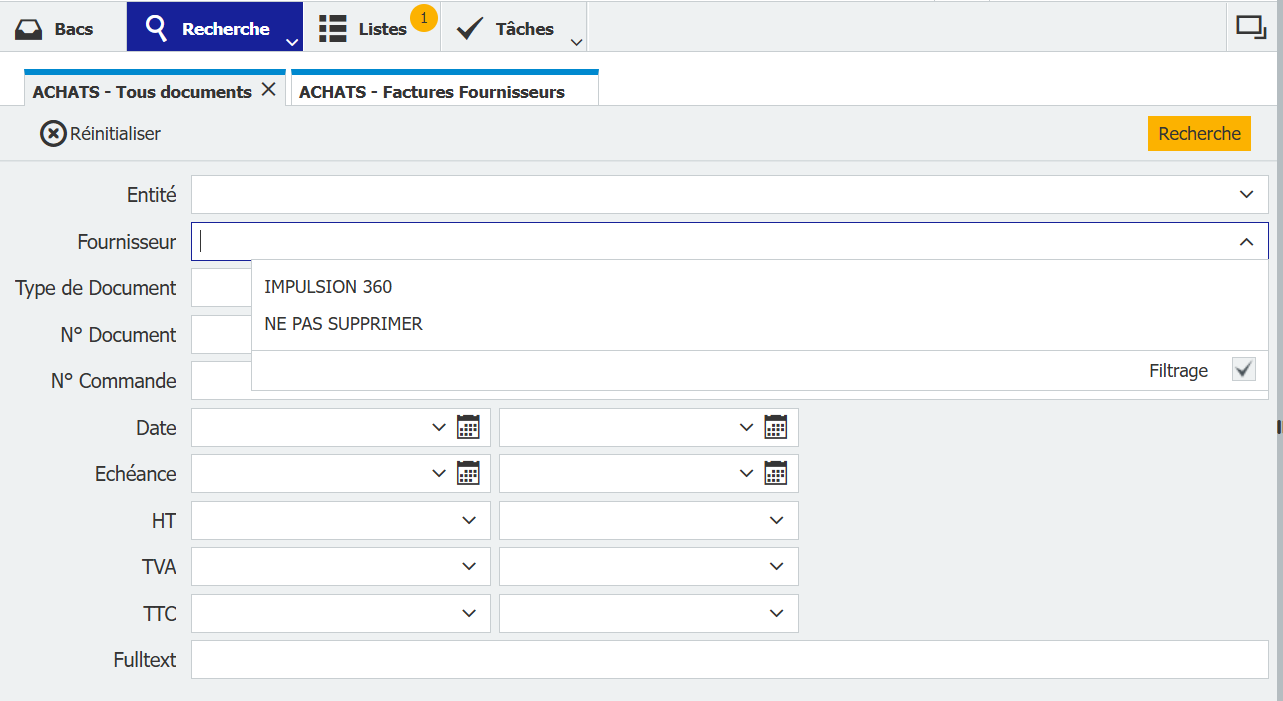
Dans l’écran de recherche, une seconde possibilité de filtrage est disponible.
En cliquant sur l’icône en forme de lampe située à côté du champ « Fournisseur », une interface de filtre s’ouvre et permet d’affiner la recherche.
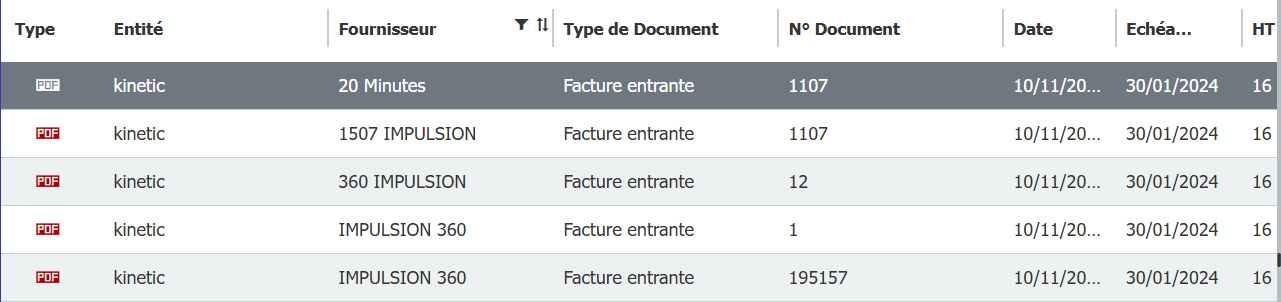
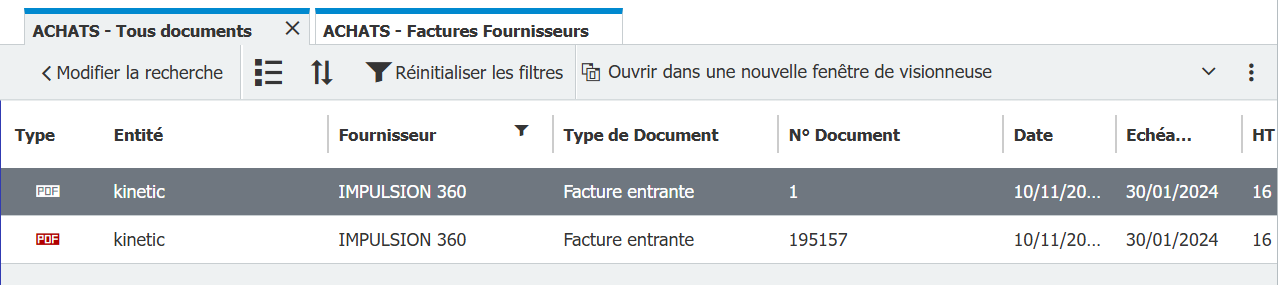
En sélectionnant le filtre « IMPULSION 360 », vous pouvez afficher tous les documents associés à ce fournisseur.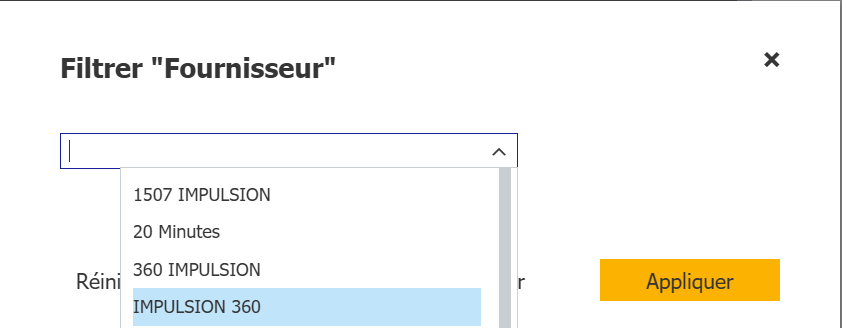
La recherche passe ainsi de 5 factures (recherche globale) à 2 factures après l’application du filtre, ce qui permet d’obtenir un résultat plus précis.
Pour valider des tâches sur DocuWare, accédez à l’onglet "Tâches".
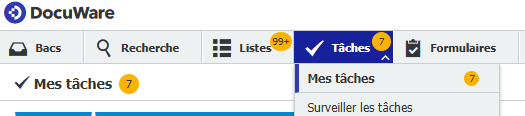
Les tâches qui vous sont assignées y sont listées dans "Mes tâches"
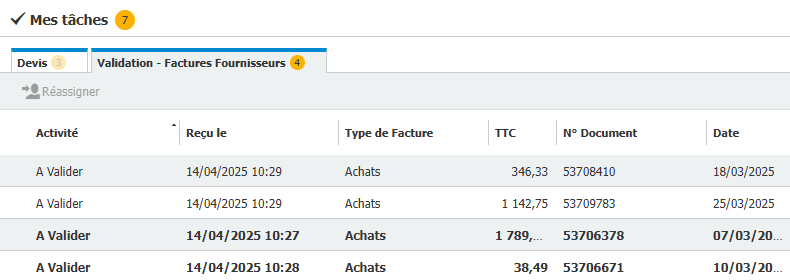
Les différents onglets représentent les workflows. Dans chaque onglet peuvent se présenter plusieurs tâches, dont nous pouvons visualiser le nom dans "Activité".
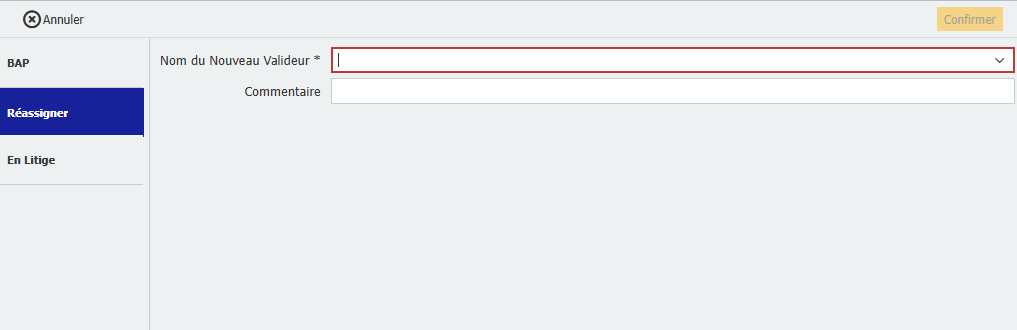
Pour valider une tâche, une fois une tâche sélectionné les choix apparaissent, ici trois choix, BAP - Réassigner - En Litige, une fois que vous avez sélectionné le choix et rempli les champs obligatoires, vous pouvez "Confirmer" la tâche.
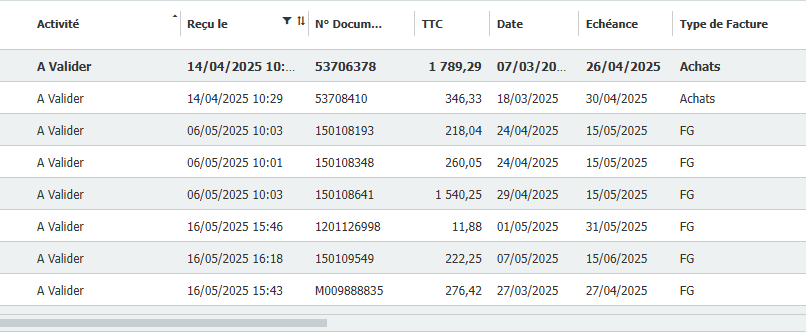
"Surveiller les tâches" permet de visualiser si vos droits le permettent de visualiser l'ensemble d'une tâche assigné à l'ensemble des utilisateurs par exemple "Validation Factures Fournisseurs" sur un WorkFlow
Comme ici ou nous pouvons voir l'ensemble des tâches "A Valider" que nous pouvons filtrer sur plusieurs champs comme la Date par exemple.
Cet article a-t-il été utile ?
C'est super !
Merci pour votre commentaire
Désolé ! Nous n'avons pas pu vous être utile
Merci pour votre commentaire
Commentaires envoyés
Nous apprécions vos efforts et nous allons corriger l'article